Blognya Muhammad Adjie

Hubungi saya di cyber.xr@engineer.com

Blog Seputar Dunia Teknologi & Informasi IT.iyaiyaiya

Showing posts with label tips&trick. Show all posts

Wednesday, November 21, 2018

Cara Membuat Format Mata Uang Rupiah (Rp) di Microsoft Excel 2016 | plus penjelasan


Hai, Kembali lagi bersama saya muhammad adjie
Kali ini saya akan menunjukan tutorial yang mudah2an bermanfaat seputar microsoft Excel :)

Seperti yang kita ketahui Microsoft Excel merupakan aplikasi yang sangat powerfull dalam urusan membuat laporan keuangan dan berbagai macam pekerjaan kantor lainnya. Dengan aplikasi ini kita tidak perlu menggunakan kalkukator tambahan untuk menghitung laporan keuangan yang sedang kita buat. Karena semuanya bisa dilakukan dengan memanfaatkan rumus-rumus yang sangat lengkap, sehingga lebih simple dan cepat.

Untuk membuat laporan keuangan menggunakan Microsoft Excel kita pasti menggunakan operasi matematika seperti penjumlahan, perkalian, pengurangan, dll. Namun terkadang kita kesulitan untuk membaca nominal uang yang kita tulis tersebut karena tidak memiliki tanda titik seperti 
(Rp 1.000.000) seperti yang kita lihat pada penulisan jumlah uang pada umumnya, apa lagi jumlahnya mencapai jutaan. Jika kita menambahkan "Rp" dan titik di dalam kotak nominal uang terebut secara manual, maka operasi matematika tidak bisa dilakukan.

Untuk mengatasi masalah tersebut pada artikel kali ini saya akan menjelaskan bagaimana cara membuat rupiah ( 
Rp) atau menuliskan mata uang rupiah secara otomatis di Microsoft Excel, namun kita tetap bisa melakukan penjumlahan atau operasi matematika. Bagaimana cara mengganti format rupiah di Excel 2003, 2007, 2010, 2013 dan 2016? Silakan kamu ikuti langkah-langkah di bawah ini.


Cara Membuat Format Mata Uang Rupiah (Rp) di Microsoft Excel

1. Pertama sekali silakan dibuka file excel yang akan kita format ke mata uang rupiah. Sebagai contohnya saya akan membuat Daftar Harga Hardware Komputer seperti yang terlihat pada gambar di bawah ini.


Jika kita perhatikan gambar di atas kita pasti akan kesulitan melihat jumlah harga semua smartphone. karena tidak memiliki tanda pemisah seperti penulisan mata uang pada umumnya. Untuk mempermudah kita membacanya kita perlu menggantinya ke format rupiah (Rp).


2. Caranya silakan blok atau tandai semua kotak yang akan kita ubah formatnya dengan klik kiri dan tahan, lalu tarik ke arah kotak lainnya.


3. Klik kanan pada area yang di-blok tadi, lalu pilih 
Format cells... kemudian akan muncul kotak dialog Format cells.


Tips: Kita juga bisa menekan tombol pintasan Ctrl+1 untuk membuka kotak dialog Format cells dengan lebih cepat.


4. Kemudian pada tab 
Number pilih Currency, pada kotak Symbol pilih simbol mata uang Indonesia (Rp) lalu tekan Ok.


Sampai tahap ini kita sudah berhasil merubah format angka menjadi mata uang rupiah tanpa menghilangkan fungsi rumus excel yang kita gunakan untuk menghitung. Dengan demikian kita lebih mudah untuk membaca nilai uang karena sudah dipisahkan oleh tanda titik. Berikut hasilnya:


Bagaimana, cepat dan mudah, kan? Namun itu merupakan salah satu contoh memformat angka menjadi mata uang. Dalam berbagai kasus kita mungkin memerlukan pengaturan untuk formatnya sendiri, contohnya dalam penempatan desimal dan penulisan angka negatif. Semuanya bisa juga diatur sesuai kebutuhan kita.


Mengatur Penempatan Desimal dan Penulisan Negatif Dalam Format Mata Uang

1. Penempatan Desimal

Dalam beberapa penulisan mata uang kamu pasti pernah melihat format accounting dengan 
dua angka di belakang koma seperti contoh ini: Rp 1.500.000,00. Itu juga bisa dilakukan menggunakan MS Excel. Caranya adalah sebagai berikut:

Blok semua kotak yang akan kita beri dua angka di belakang koma tersebut, kemudian 
klik kanan -> Format cells -> Pada bagian Decimal places masukkan angka 2 lalu klik Ok.


Sekarang penempatan desimal sudah tertulis dua angka di belakang koma seperti gambar di bawah ini.


Catatan: Kita juga bisa mengatur berapa digit angka di belakang koma sesuai keinginan, jika kamu ingin membuat empat angka di belakang koma, silakan masukkan angka 4 pada Decimal palces. Namun jika kamu ingin menyembunyikan angka di belakang koma, silakan masukkan 0 di Decimal places.

2. Penulisan Angka Negatif

Untuk penulisan angka negatif kita bisa mengatur gaya tampilannya di Negative numbers. Silakan dipilih sesuai keinginan kamu. Namun jika kamu menggunakan format angka 
Accounting, opsi ini tidak tersedia karena praktik akuntansi standar selalu memperlihatkan angka negatif dalam tanda kurung.


Itulah sedikit pengaturan yang bisa kita lakukan saat memformat angka menjadi mata uang sesuai dengan kebutuhan kita. Namun tahu kah kamu bahwa untuk memformat angka menjadi mata uang di sana terdapat dua pilihan yang bisa kita gunakan, yaitu 
Currency (Mata Uang) dan Accounting (Akuntansi). Apa sih yang membedakan antara Currency dengan Accounting? Berikut penjelasannya.


Apa Perbedaan Antara Format Currency dengan Accounting di Microsoft Excel?

1. Currency (Mata Uang)

Jika kamu memilih format 
Currency untuk suatu angka, maka simbol mata uang (Rp) akan berada pada tepat di samping digit pertama dari angka di dalam sel. Di dalam format Currency ini kita juga bisa menentukan berapa banyak jumlah tempat desimal (angka di belakang koma) yang ingin kita gunakan. Selain itu kita juga bisa memilih tampilan angka negatif sesuai keinginan.

2. Accounting (Akuntansi)

Jika di Currency simbol 
Rp ditampilkan tepat berada di samping digit pertama dari angka, maka di Accounting simbol Rp akan ditampilkan di samping nominal angka (rata kiri). Selain penempatan simbol mata uang, perbedaan lainnya yaitu format accounting akan menampilkan 0 sebagai garis putus (-) dan angka negatif dalam tanda kurung.

Sama halnya dengan format currency, di format accounting kita juga bisa menentukan berapa digit angka di belakang koma yang akan ditampilkan. Namun, kita tidak bisa mengganti tampilan default dari angka negatif. Untuk lebih jelasnya silakan lihat gambar perbedaan format Currency dengan Accounting berikut ini.


Kenapa Muncul Tanda Pagar (#####) di Dalam Sel Setelah Memformat Mata Uang?

Jika Excel menampilkan tanda 
##### di dalam kotak setelah kita melakukan pemformatan mata uang ke data, itu mungkin disebabkan oleh ukuran sel tersebut kurang lebar untuk menampilkan data. Cara mengatasinya yaitu dengan memperluas lebar kolom dengan cara menyeret batas kanan sampai ukuran kolom sesuai dengan yang kita inginkan.


Nah sekarang semua isi kotak yang berisi tanda pagar (
#####) tadi sudah kembali ke angka aslinya.


Cara Menghapus Pemformatan Mata Uang

Jika kamu ingin menghapus format mata uang atau ingin mengembalikannya ke bentuk semula, bisa dilakukan dengan langkah-langkah berikut ini:

1. Blok semua kotak yang ingin dihapus format mata uangnya
2. Klik kanan pada area yang diblok tadi, pilih 
Format cells
3. Pada tab 
Number pilih General dan klik Ok


Selamat! sekarang semua data yang telah diberi format mata uang sudah kembali seperti angka biasa. Itulah tutorial tentang Cara Membuat Format Mata Uang (Rp) di Microsoft Excel yang bisa kamu coba dalam pembelajaran MS Excel kali ini. Semoga artikel ini bisa membantu terutama bagi kamu yang baru belajar MS Excel dari dasar. Jika ada hal-hal yang ingin ditanyakan, jangan lupa tulis komentarmu pada kolom komentar di bawah ini.

Saturday, September 12, 2015

Cara Install Ubuntu 15.04 Dual Boot Dengan Windows | Live Practice


Assalamualaikum Wr.Wb 

Hai , kembali lagi bersama ane ,adjie ..
lama tak berjumpa ya.. :D
biasa ,ane lagi sibuk di dunia nyata..hehehe ^_^

kali ini ane akan menjelaskan tutorial menginstall ubuntu 15.04 dual boot dengan windows :D


saya asumsikan bahwa anda sudah menginstall windows sebelumnya , dan juga sudah menyiapkan partisi kosong (minimal 25GB lah :3 ) untuk menginstall ubuntu'nya, serta menyiapkan iso ubuntu 15 yang sudah dijadikan bootable di flashdisk :)
oke ,untuk mempartisi dan membuat bootable di flashdisk, saya tidak jelaskan disini ,tapi agan bisa mencarinya ko' di google ,banyaak :v


langsung aja ya, daripada ane kelamaan ngoceh ,wkwkwk

Langkah-Langkah Install Ubuntu 15.04 DualBoot dengan Windows :

1. Siapkan Flashdisk yang sudah diisi bootable ubuntu 15.04. Lalu restart windows > masuk ke BIOS laptop / PC agan (dgn menekan f2/delete) > lalu jadikan Flashdisk agan sebagai "Boot Priority" > setelah itu tekan f10 (save and exit), maka akan muncul tampilan seperti gambar dibawah ini
 

2. Pilihi bahasa , defaultnya adalah inggris ,maka disini saya akan menggunakan bahasa inggris saja :D (biar keren)

Thursday, May 21, 2015

Cara Install DualBoot Windows dengan Linux Ubuntu | IT Knowledge


 Assalamualaikum wr.wb


Seperti yang kita ketahui semakin jaman semakin lama semakin canggih dan teknologi dan jaringan pun terus berkembang pesat. yang dulunya printer satu komputer satu printer sekarang jadi 1 printer satu ruangan ,yang dulunya gak ada laptop sekarang jadi ada. Nah begitupun pada sistem operasi , yang dulunya Cuma bisa 1 hardisk 1 sistem operasi , sekarang bisa jadi 2 , 3 ,4 ,5 ,goo *hehehe ini bukan lomba lari bang :D

  Seperti yang akan saya bahas dibawah ini ,jadi disini saya akan menjelaskan caranya install sistem operasi jadi 2 atau biasa disebut DualBoot ,Nah kebetulan disini saya akan mempraktekkan cara install dualboot antara sistem operasi dari windows

Monday, May 18, 2015

Tutorial Install Windows Dengan Menggunakan Flashdisk | IT Knowledge


Bismillahirrohmanirrohim

 Hai sobat semua , kali ini cybermediainfo akan memberikan tutorial yang mungkin sobat semua sering bertanya-tanya , " Bagaimana sih cara install windows dari flasdisk ,notebook gue gak ada CD-ROMnya nih ,kalo gue beli CD-ROM eksternal yaa mahal ,dan pasti bakalan nambah biaya lagi dong "


Sunday, May 17, 2015

Cara Membersihkan Virus yang membandel di all Windows | Tips and Trick


 Selamat malam sobat cybermediainfo


 Jika Sobat menggunakan sistem operasi Windows, virus adalah suatu hal yang niscaya dan pasti akan Anda temukan dalam pemakaian komputer sehari-hari. 

Memiliki antivirus yang selalu diperbarui memang akan membantu, tetapi ada kalanya muncul virus baru yang belum dikenali oleh antivirus yang Anda gunakan *nahloh .


Saturday, May 16, 2015

Cara membuat gambar animasi GIF | Tips dan Trik


Selamat malam sobat cybermediainfo 
malam hari ini saya akan bagikan artikel tentang " Cara membuat gambar animasi GIF "
Pasti sobat sering melihat tampilan iklan-iklan animasi diblog atau beberapa situs kan ?

 Model jenis iklan semacam itu kebanyakan dalam format gif, ada juga jenis iklan animasi dalam format flash. 
 Tapi umumnya lebih cenderung menggunakan format gif, karena memiliki kelebihan dalam ukuran yang lebih kecil dibandingkan dengan file flash yang terasa lebih berat dalam hal loading file pada komputer yang memiliki jenis koneksi internet yang lemot alias lelet.

Untuk membuat animasi dalam format gif, kamu bisa menggunakan “Easy GIF Animator”. Dari menu wizard bawaan program ini kamu bisa dengan lebih mudah untuk membuat file animasi sesuai kebutuhan kamu.

software untuk membuat animasi GIF

Thursday, May 14, 2015

Tips mengubah file dari Ms.Word ke PDF


 Seperti yang kita tahu saat kita membuat dokumen pada microsoft word atau software pengolah dokumen lainnya, sering terjadi perubahan pada format dokumen. contohnya seperti spasi, paragraf dan letak gambar ,Dll deh . bahkan perbedaan versi di microsoft word pun sering merusak format dokumen yang kita tulis. lumayan bikin stres kan ,apalagi kalau mau nge-print diwarnet yang beda versi microsoft sama PC kita ! 

Cara Burning File Ke CD/DVD Tanpa Software Di All Windows


  Pada awalnya menyimpan data di cd/dvd sangat terkenal bagi pengguna komputer sebagai pengganti disket. Namun seiring perkembangan teknologi , orang-orang mulai mencari tempat penyimpanan eksternal yang lebih baik ,kebanyakan orang telah berpindah ke Flashdisk , atau Harddisk eksternal untuk mengirim dan menerima data antar komputer .

Saturday, May 9, 2015

CARA SHUTDOWN KOMPUTER PADA JAM TERTENTU DI WINDOWS 8 | cybermediainfo


CARA SHUTDOWN WINDOWS 8-MU DI WAKTU TERTENTU DARI CMD


Sejauh yang saya tahu, ada tiga cara untuk mematikan komputer (laptop) yang menggunakan Windows 8/8.1 pada waktu tertentu.


 Berikut ini dua dari tiga cara yang saya maksudkan, kedua cara ini dijalankan melalui command line.

TIPS MERUBAH TAMPILAN AWAL GOOGLE JADI NAMA KAMU | tips dan trick

TIPS MERUBAH TAMPILAN AWAL GOOGLE 


Hey sobat Cybermediainfo ,bertemu lagi dengan saya babang ad ji :D 
Disini saya akan membahas tentang yang ada di judul (baca diatas)
okey langsung saja, sesuai judul diatas yaitu  TIPS MERUBAH TAMPILAN AWAL GOOGLE MENJADI NAMA KAMU .
mungkin sobat bertanya-tanya apa iya tulisan google search dapat diubah sesuai keinginan kita ?

Friday, June 20, 2014

Cara Memperbaiki Komputer / Pc Yang Sering Hangs tanpa software | Bukan Hangus


     Kali ini saya akan memberi cara untuk memperbaiki  komputer atau laptop yang Melambat , hangs dan juga suka error. Banyak masalah yang bisa membuat komputer lelet atau sering hangs, oleh karena itu anda harus mencoba beberapa cara untuk memperbaikinya. ada beberapa cara dasar yang harus anda lakukan untuk mengatasi komputer yang lelet dan hangs. seperti biasa trik berikut tanpa menggunakan software lagi.


berikut cara-caranya :

1. Defragment file di komputer. fragmented file terjaddi saat suatu file tersimpan di beberapa tempat di hard drive . ini menyebabkan kerja komputer jadi lelet karena  komputer harus mencari di beberapa tempat untuk mengakses fragmented file. untuk itu kita hanya tinggal menjalankan defragment berikut caranya

- klik "start" => "all programs" => Accesories => "System tool" => "disk defragment"


2. ini cara yang paling simpel dan semua orang mungkin sudah tau, caranya dengan task manager. pada saat komputer berhenti atau crash anda bisa membuka task manager caranya klik "Ctrl" + "Alt" + "Del" di keyboard. maka akan daftar program yang ngebuat crash atau hangs. tinggal klik program tersebut lalu klik End proses.


3. membersihkan data yang ada di hardisk , kalo komputer lelet dari biasanya . karena hard disk yang hampir penuh bakal nurunin kecepatan komputer secara signifikan. hapus file yang udah ga di gunain lagi atau di pindahin. atau bisa juga menggunakan "disk cleanup" berikut cara menjalankannya
- klik "start" => "all programs" => Accesories => "System tool" => "disk cleanup"
daftar file bakal muncul di kotak dialog,  tinggal piih data/ file yang ingin di delete setelah itu klik tombol ok.


4 lalu yang paling penting adalah scan komputer dari untuk virus berbahaya. virus dapat menyebabkan komputer jadi hangs dan lelet bahkan ngerusak file yang ada di dalamnya. untuk itu gunakan antivirus yang ampuh karena ga semua antivirus bisa menghapus virus yang berbahaya .

5. perbaiki disk error, disk erorr dapat menyebabkan komputer hang dan lelet. untukmemperbaikinya tinggal klik kanan pada hardisk yang mau di perbaiki, lalu pilih"properties", klik tab "tools" dan klik tombol "Check now" . lalu klik tombol "start" maka program tersebut akan langsung scan hardisk dan memperbaiki disk error yang di temukan


note :
back up semua data jika komputer sering hang , untuk back up data bisa lewat hardisk atau cd atau media penyimpanan data lainnya.
dan jangan sering menggunakan tombol power untuk Reboot komputer , ini bakal ngeganggu kerja OS.
semoga cara2 tersebut berguna, dan jangan lupa untuk like fanpage facebook saya untuk mendapatkan  artikel baru dari adjie

thanks and keep visiting.

Cara Lanjutkan Download tanpa meninggalkan laptop dalam keadaan menyala | Baca aja


Untuk mendownload sebuah file , kadang membutuhkan waktu yang lama, bahkan sampe larut malam. tapi masalahnya ga mau ninggal PC atau laptop dalam keadaan nyala sampai pagi. untuk mengatasi masalah tersebut kita dapat menggunakan Shutter, software yang dapat shutdown komputer secara otomatis sesuai waktu yang sudah ditentukan. sehingga komputer akan mati setelah proses download selesai.

untuk menggunakan shutter silahkan download dulu softwarenya disini shutter
ada beberapa pilihan download, saya sarankan download yang versi "intaller" . oke setelah didownload silahkan install . setelah diinstall tampilan awal seperti gambar dibawah


Cara Shutdown Komputer/laptop Secara Otomatis

klik add, maka akan muncul tampilan baru yang ada menu dropdown seperti gambar dibawah .


Cara Shutdown Komputer/laptop Secara Otomatis

untuk tutorial kali ini saya memilih "batterai low". jadi saat batterai menyisakan beberapa persen komputer akan mati secara otomatis. pilih batas batterai , disini saya pilih 10 %, lalu klik save.


Cara Shutdown Komputer/laptop Secara Otomatis

setelah itu pilih apa yang akan komputer lakukan jika batterai sudah sampai 10%. 


untuk membuat komputer mati pilih shutdown , lalu klik add 


Cara Shutdown Komputer/laptop Secara Otomatis

selanjutnya klik start untuk memulai.


Cara Shutdown Komputer/laptop Secara Otomatis

selain shutdown kita dapat membuat komputer restart,log off, hibernate, menjalankan aplikasi bahkan menjadikan komputer atau laptop sebagai alarm. sekian artikel kali ini ,terima kasih sudah berkunjung

Cara Membuat Baterai pada HP Android Tahan lebih Lama Tanpa Software | tips ampuh


Cara Membuat Baterai pada HP Android Tahan lebih Lama 

mungkin hampir semua pengguna smartphone memiliki masalah yang sama yaitu borosnya baterai atau cepat habisnya baterai. hal ini di sebabkan banyak faktor seperti banyaknya aplikasi yang berjalan sampai sambungan koneksi internet. 

untuk mengatasi cepat habisnya baterai pada Android ada beberapa cara , sesuai dengan masalah pada hp android itu sendiri . tapi ada satu cara yang dapat di gunakan oleh semua Smartphone untuk meningkatkan daya tahan baterai android . caranya dengan Kalibrasi baterai.

Untuk melakukan kalibrasi baterai ada dua cara yaitu dengan menggunaka aplikasi atau secara manual.

Tips Kali Ini Yaitu Tanpa Menggunakan Software/Aplikasi 
 ~cek it out 

1. pertama-tama , Habiskan Baterai hingga tersisa 1%
2. Lalu matikan hp dan cas hingga Penuh , saya sarankan dilakukan pada malam hari. (lakukan 3 sampai 5 hari)
3. Untuk mengecek apakah baterai sudah terkalibrasi saat baterai sudah penuh cabut charger lalu ditancapkan lagi, jika terdapat notifikasi charging dan bukan baterai full, maka baterai tersebut belum terkalibrasi.
4. Lakukan cara ini lagi selama kurang lebih 6-10 hari sampai terkalibrasi.
cara ini sudah saya coba sendiri dan berhasil.

Cara Nonton Youtube Tanpa BUFFERING | kesini aja


YouTube adalah sebuah situs web video sharing populer di mana penggunanya dapat memuat , menonton dan berbagi klip video secara gratis. 
tapi masalah yang sering muncul pada saat menonton video di youtube adalah buffering. jika sobat punya koneksi ke internet yang lemot / lambat pasti akan sangat menderita nunggu buffer di YouTube . 

sobat bisa mempercepat buffering dengan You Tube feather beta. ini bakal membantu untuk loading YouTube lebih cepat dari keadaan standar. 
kenapa ? karena YouTube Feather membuang panel informasi , video terkait yang ada di samping nya, tombol share, komentar, like dan dislike button dan yang lainnya dari halaman video YouTube yang  membuat koneksi ga terlalu berat .

dengan begitu anda dapat menonton di YouTube tanpa kawatir koneksi internet yang lambat.

berikut  caranya:

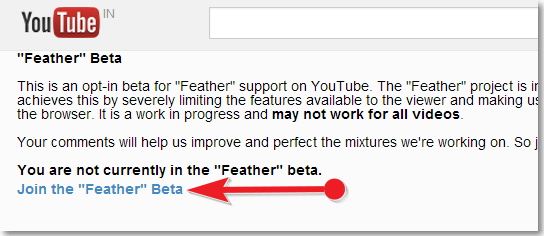
1. go to YouTube Feather Beta

2. klik di "Join Feather Beta"


How to Watch YouTube Videos in Slow Internet Connection


3. selesai , sekarang YouTube Feather Beta bakal aktifin di halaman YouTube otomatis.
Hey, saya juga punya blog lainnya lho- Adjie404
Join blog